
IT
Datensicherung auf eine externe Festplatte: So sichern Sie Ihre Daten richtig
So machen Sie eine Datensicherung auf eine externe Festplatte: Laufwerk wählen, Windows-Backup einrichten, Software nutzen und die 3-2-1-Regel umsetzen.
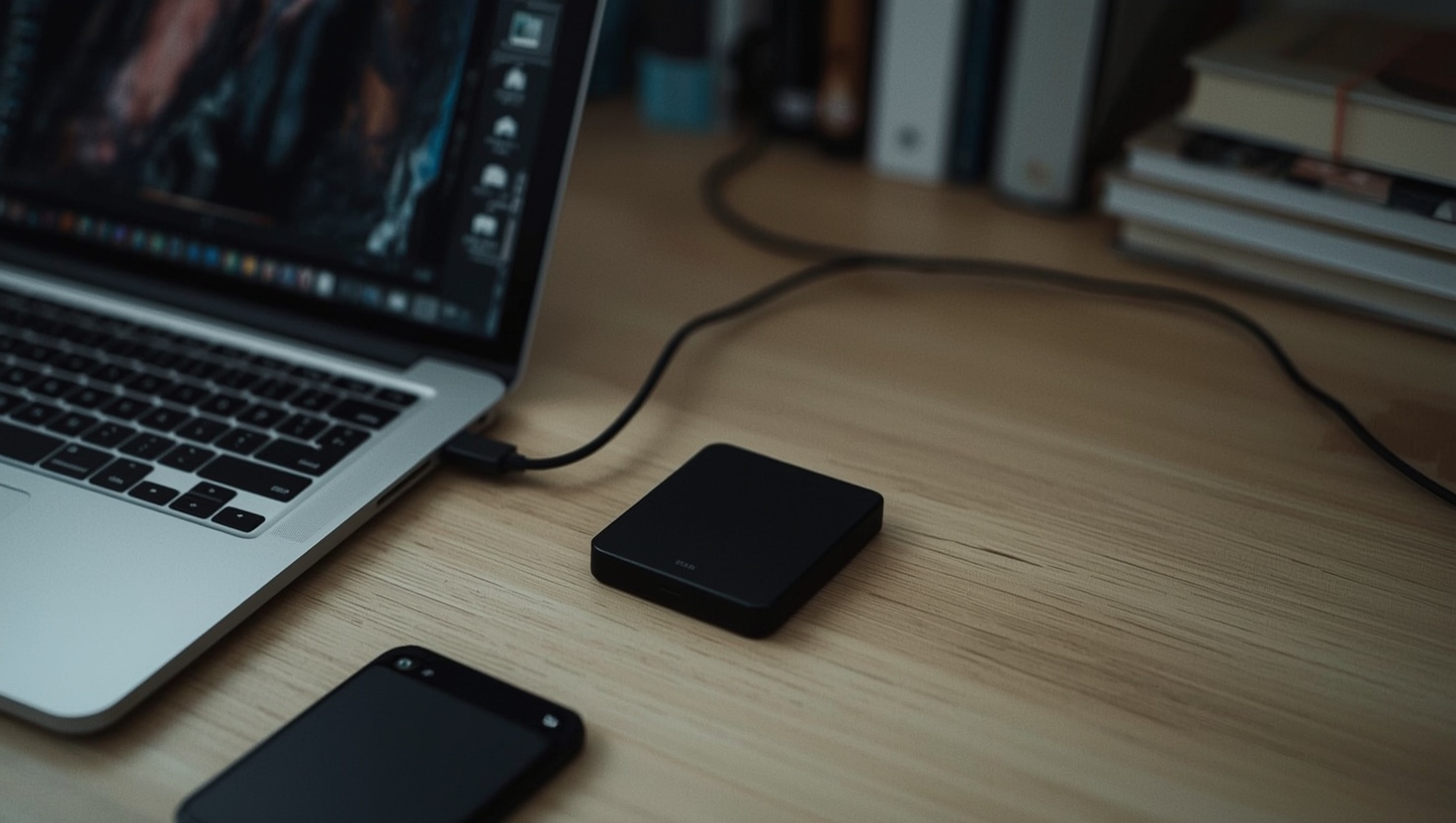
Wie mache ich eine Datensicherung auf eine externe Festplatte, die im Ernstfall wirklich hilft? Die kurze Antwort: mit einem passenden Laufwerk, einem automatischen Backup statt gelegentlichem Kopieren und einer zweiten Kopie außer Haus. Hier zeige ich Schritt für Schritt, wie Sie das mit Windows-Bordmitteln oder einer Backup-Software einrichten.
Warum ein Backup auf eine externe Festplatte unverzichtbar ist
In den Jahren, in denen ich kleine Büros technisch betreut habe, kam der Anruf fast immer gleich: Der Rechner startet nicht mehr, und die Angebote der letzten drei Jahre liegen auf dem Desktop. Manchmal war es ein Hardwaredefekt, manchmal ein verschütteter Kaffee, zweimal Schadsoftware, die Dateien verschlüsselt hatte. Gerettet wurde nur, was vorher gesichert war.
Eine externe Festplatte ist für kleine Betriebe und Selbstständige die einfachste Form der Datensicherung. Sie kostet einmalig Geld, keine monatliche Gebühr, und die Daten bleiben physisch in Ihrer Hand. Das ist vor allem dann ein Vorteil, wenn Sie Kundendaten nicht ohne Weiteres in einen Cloud-Speicher legen möchten.
Wichtig ist der Unterschied zwischen Kopieren und einem echten Backup. Wer ab und zu einen Ordner per Drag-and-drop auf einen USB-Stick zieht, hat eine Kopie. Ein Backup läuft dagegen regelmäßig, idealerweise automatisch, erfasst auch Änderungen und lässt sich gezielt wiederherstellen, im besten Fall auch in einer älteren Version. Diese Versionen sind entscheidend, wenn eine Datei unbemerkt beschädigt oder überschrieben wurde.
Eine gute Datensicherung beginnt übrigens nicht mit dem Laufwerk, sondern mit Ordnung. Wer seine Dateien in einer klaren Struktur ablegt, weiß, was gesichert werden muss. Wie man den Arbeitsplatz systematisch ordnet, beschreibt der Beitrag über die 5S-Methode für Ordnung am Arbeitsplatz, und das Prinzip lässt sich gut auf Ordnerstrukturen übertragen.
Vorbereitung: Das richtige externe Laufwerk auswählen
Bevor Sie Software einrichten, brauchen Sie das passende externe Laufwerk. Drei Fragen entscheiden: Wie groß, welcher Typ, welcher Anschluss?
Größe: Die Faustregel
Das Laufwerk sollte mindestens doppelt so groß sein wie die Datenmenge, die Sie sichern wollen. Backups mit Versionen brauchen Platz, weil ältere Stände einer Datei zusätzlich gespeichert werden. Schauen Sie im Explorer nach, wie viel Speicher Ihre Benutzerordner belegen, und rechnen Sie Wachstum für die nächsten zwei bis drei Jahre dazu.
HDD oder SSD?
| Kriterium | HDD (Festplatte mit Magnetscheiben) | SSD (Flash-Speicher) |
|---|---|---|
| Preis pro Terabyte | günstiger | teurer |
| Geschwindigkeit | langsamer | deutlich schneller |
| Stoßempfindlichkeit | empfindlich, vor allem im Betrieb | unempfindlich |
| Geeignet für | große Datenmengen, wöchentliche Sicherung | häufige Sicherungen, mobile Nutzung |
Für ein Büro mit einigen hundert Gigabyte an Dokumenten reicht eine HDD in der Regel völlig aus. Wer viele große Dateien sichert, etwa Fotos, Videos oder CAD-Projekte, spart mit einer SSD Zeit. Ein Hinweis zu SSDs: Hersteller geben für Daten, die lange ohne Strom liegen, unterschiedliche Haltbarkeiten an. Ein Laufwerk, das jahrelang im Schrank liegt, ersetzt deshalb kein regelmäßig genutztes Backup.
Anschluss und Formatierung
USB 3.0 oder neuer sollte es mindestens sein, sonst dauert die erste Sicherung sehr lange. Für die Nutzung unter Windows formatieren Sie das Laufwerk mit NTFS. Das ist das Dateisystem, das Windows selbst nutzt, und es ist Voraussetzung für einige Bordmittel. Wer das Laufwerk an Windows und macOS nutzen möchte, wählt exFAT, verliert damit aber manche Windows-Funktionen.
Schritt-für-Schritt-Anleitung: Datensicherung mit Windows-Bordmitteln
Windows bringt zwei Werkzeuge mit, mit denen Sie ohne Zusatzsoftware ein Backup auf eine externe Festplatte einrichten können. Ich beschreibe beide für Windows 10 und Windows 11, die Menüpfade können je nach Version leicht abweichen.
Dateiversionsverlauf: Dateien und ihre Versionen sichern
Der Dateiversionsverlauf sichert die Dateien in Ihren Benutzerordnern (Dokumente, Bilder, Desktop und weitere) in regelmäßigen Abständen und speichert ältere Versionen.
- Schließen Sie die externe Festplatte an.
- Öffnen Sie die Systemsteuerung und wählen Sie „System und Sicherheit“ und dann „Dateiversionsverlauf“.
- Wählen Sie unter „Laufwerk auswählen“ Ihre externe Festplatte.
- Klicken Sie auf „Einschalten“.
- Legen Sie unter „Erweiterte Einstellungen“ fest, wie oft gesichert wird, etwa stündlich, und wie lange alte Versionen aufbewahrt werden.
- Prüfen Sie unter „Ordner ausschließen“, ob Ordner fehlen oder unnötig sind.
Wiederherstellen können Sie über „Persönliche Dateien wiederherstellen“ im selben Menü. Dort blättern Sie durch die gesicherten Stände und holen eine Datei in der gewünschten Version zurück.
Systemabbild: Den ganzen Rechner sichern
Das ältere Werkzeug „Sichern und Wiederherstellen (Windows 7)“ ist in Windows 10 und 11 weiterhin in der Systemsteuerung zu finden. Damit erstellen Sie ein Systemabbild, also eine Kopie der gesamten Festplatte mit Windows, Programmen und Einstellungen.
- Systemsteuerung öffnen, „System und Sicherheit“, dann „Sichern und Wiederherstellen (Windows 7)“.
- Links auf „Systemabbild erstellen“ klicken.
- Die externe Festplatte als Ziel wählen und starten.
Microsoft entwickelt diese Funktion nicht mehr weiter. Für ein vollständiges Abbild nutze ich deshalb lieber eine der Software-Lösungen aus dem nächsten Abschnitt.
Robocopy für technisch versierte Nutzer
Wer die Kommandozeile nicht scheut, kann mit Robocopy, das in Windows enthalten ist, einen Ordner spiegeln:
robocopy C:\Users\Name\Documents E:\Backup\Dokumente /MIR /R:1 /W:1
Der Schalter /MIR spiegelt den Ordner, löscht also auf dem Ziel auch Dateien, die in der Quelle gelöscht wurden. Das ist eine Kopie ohne Versionen, kein vollständiges Backup. Prüfen Sie Quell- und Zielpfad sorgfältig, bevor Sie den Befehl ausführen.
Fortgeschrittene Lösungen: Automatisierung mit Software-Tools
Die Bordmittel reichen für viele Einzelplätze. Sobald Sie aber ein vollständiges Abbild, verschlüsselte Sicherungen oder eine bessere Übersicht brauchen, lohnt sich eine spezialisierte Software.
Drei Ansätze im Vergleich
| Software | Typ | Stärken |
|---|---|---|
| AOMEI Backupper | kostenlose Standard-Version, kostenpflichtige Professional-Version | Systemabbilder, Datei-Backups, Zeitpläne, inkrementelle Sicherungen |
| Veeam Agent for Microsoft Windows | kostenlose Version für Einzelrechner | vollständige Abbilder, Wiederherstellung einzelner Dateien |
| Duplicati | Open Source | verschlüsselte Datei-Backups, auch auf Cloud-Ziele |
AOMEI Backupper Professional erweitert die kostenlose Version um zusätzliche Funktionen, etwa beim Klonen von Laufwerken und bei Planungsoptionen. Ob Sie die bezahlte Version brauchen, hängt davon ab, welche Funktionen Ihnen in der kostenlosen fehlen. Prüfen Sie den aktuellen Funktionsumfang und Preis direkt beim Hersteller.
Inkrementell, differenziell, voll
In den Einstellungen dieser Programme begegnen Ihnen drei Begriffe:
- Vollsicherung: Alles wird jedes Mal komplett gesichert. Sicher, aber langsam und platzhungrig.
- Inkrementell: Nur was sich seit der letzten Sicherung geändert hat. Schnell und sparsam, die Wiederherstellung braucht aber die ganze Kette.
- Differenziell: Alles, was sich seit der letzten Vollsicherung geändert hat. Ein Mittelweg.
Eine gängige Einstellung für kleine Büros: wöchentlich eine Vollsicherung, täglich inkrementell, ältere Ketten nach einigen Wochen automatisch löschen. Wichtig ist, dass Sie die Termine einhalten. Wer Backups wie eine Frist behandelt, vergisst sie seltener. Wie man mit Fristen und Terminen ohne Stress umgeht, steht im Beitrag über Fristsetzung und Deadlines.
Ein Backup, das Sie nie wiederhergestellt haben, ist nur eine Vermutung.
Testen Sie deshalb alle paar Monate eine Wiederherstellung: Holen Sie eine Datei aus der Sicherung zurück und öffnen Sie sie. Das dauert fünf Minuten und zeigt, ob das Backup funktioniert.
Die 3-2-1-Regel: Mehr Sicherheit für Ihre Daten
Eine einzige externe Festplatte ist besser als keine. Sie schützt aber nicht vor allem. Wenn sie dauerhaft am Rechner hängt, kann Schadsoftware auch die Sicherung verschlüsseln. Ein Wasserschaden oder Einbruch trifft Rechner und Festplatte gleichzeitig.
Die 3-2-1-Regel ist deshalb der gängige Standard:
- 3 Kopien Ihrer Daten: das Original und zwei Sicherungen.
- 2 verschiedene Speichermedien, zum Beispiel interne SSD und externe Festplatte.
- 1 Kopie außer Haus, etwa eine zweite Festplatte zu Hause oder in einem Bankschließfach, oder ein verschlüsselter Cloud-Speicher.
So setze ich die Regel in kleinen Büros um
Ich arbeite meist mit zwei externen Festplatten, die wöchentlich getauscht werden. Eine hängt für das automatische Backup am Rechner, die andere liegt außer Haus. Am Freitag wird getauscht. So ist im schlimmsten Fall eine Woche Arbeit verloren, nicht drei Jahre.
Zur Frage, ob die Festplatte dauerhaft angeschlossen bleiben darf: Technisch ja, aus Sicherheitsgründen besser nicht. Wenn sie nur während der Sicherung verbunden ist, ist sie vor Schadsoftware, die den Rechner befällt, weitgehend geschützt. Auch das Bundesamt für Sicherheit in der Informationstechnik (BSI) empfiehlt regelmäßige Datensicherungen auf getrennten Medien.
Fertig geladen, bis zum nächsten Beitrag, Jannik Oberländer
Häufige Fragen (FAQ)
- Wie mache ich eine Datensicherung auf eine externe Festplatte?
- Schließen Sie die Festplatte an, formatieren Sie sie für Windows mit NTFS und richten Sie den Dateiversionsverlauf in der Systemsteuerung oder eine Backup-Software mit automatischem Zeitplan ein. Testen Sie danach, ob sich eine Datei wiederherstellen lässt.
- Wie oft sollte man ein Backup auf einer externen Festplatte erstellen?
- Das hängt davon ab, wie viel Arbeit Sie im Ernstfall verlieren könnten. Für Büros ist eine tägliche automatische Sicherung üblich, ergänzt um eine wöchentliche Vollsicherung und einen Wechsel der Festplatten.
- Ist eine SSD oder HDD besser für die Datensicherung geeignet?
- Eine HDD ist pro Terabyte günstiger und reicht für die meisten Büro-Backups. Eine SSD ist schneller und stoßunempfindlich, lohnt sich also bei großen Datenmengen und mobiler Nutzung.
- Reicht eine einzige externe Festplatte für die Datensicherheit aus?
- Sie ist besser als keine, schützt aber nicht vor Diebstahl, Wasserschaden oder Schadsoftware, wenn sie dauerhaft angeschlossen ist. Die 3-2-1-Regel empfiehlt drei Kopien auf zwei Medien, davon eine außer Haus.
- Was ist der Unterschied zwischen Kopieren und einem echten Backup?
- Eine Kopie ist ein einzelner Stand, den Sie von Hand anlegen. Ein Backup läuft regelmäßig und automatisch, erfasst Änderungen und bewahrt ältere Versionen auf, sodass Sie auch einen früheren Stand einer Datei wiederherstellen können.
- Kann man eine externe Festplatte dauerhaft am PC lassen?
- Technisch ist das möglich, aus Sicherheitsgründen aber nicht ratsam. Schadsoftware, die den Rechner verschlüsselt, kann auch eine angeschlossene Sicherung erfassen. Besser ist es, die Festplatte nur für die Sicherung anzuschließen.
Geprüft und aufgeschrieben von Jannik Oberländer Marketing, IT, KI & Finanzen